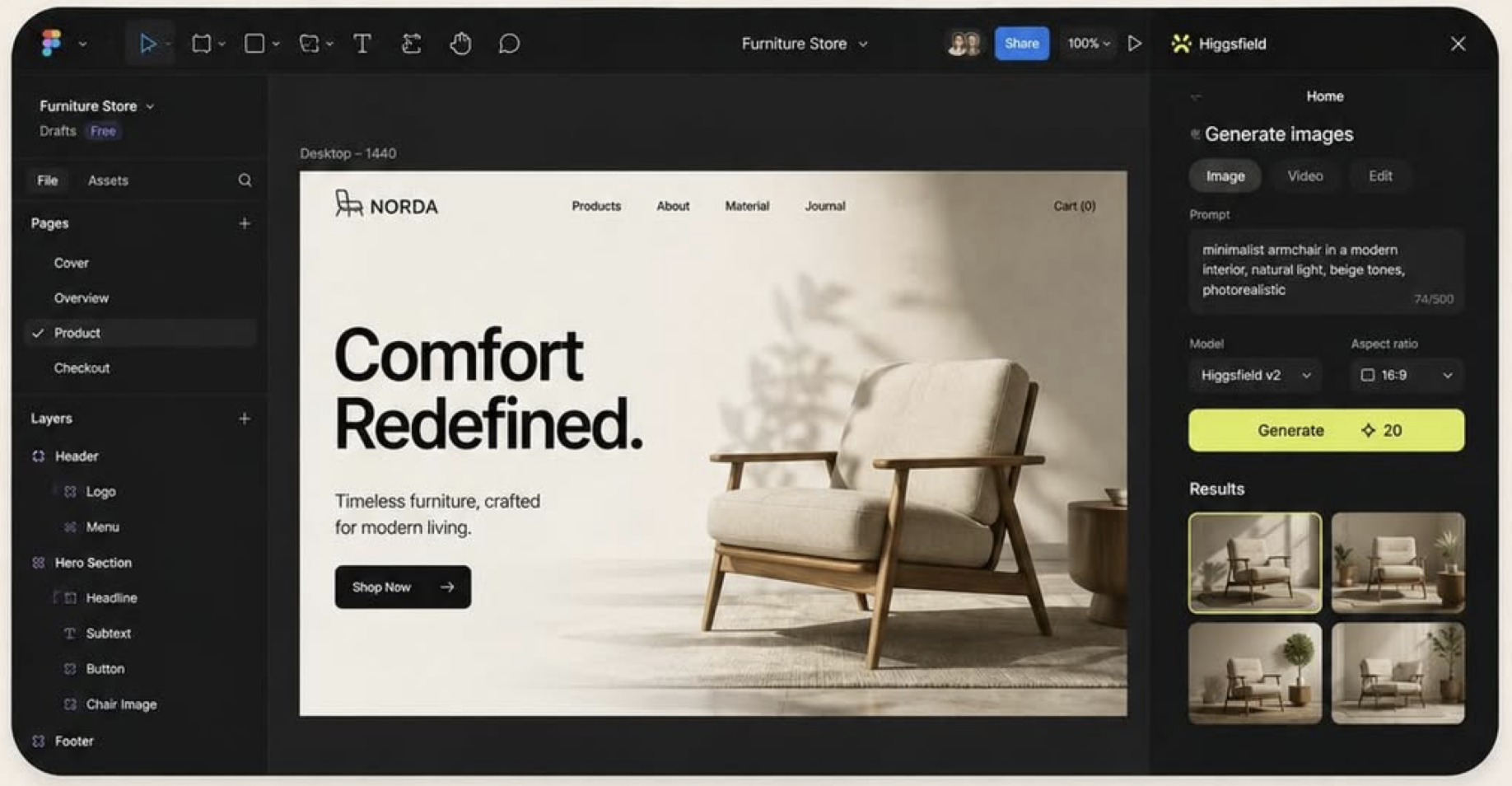
Higgsfield выпустил официальный плагин для Figma — и это, пожалуй, одна из самых удобных интеграций AI-генерации в дизайн-среду, которую я видел за последнее время. Семь инструментов прямо внутри привычного рабочего пространства: никаких экспортов, никакого переключения между вкладками. Покажу, как установить плагин и начать им пользоваться с нуля.
Что умеет плагин и зачем он нужен дизайнеру
Раньше, чтобы сгенерировать картинку или видео через Higgsfield, нужно было уходить в браузер, скачивать результат и тащить его обратно в Figma. Теперь весь процесс происходит в одной панели. Вот полный список инструментов, которые доступны внутри плагина:
- Image Generation — генерация изображений по текстовому промпту
- Video Generation — создание коротких видео прямо на канвасе
- Remove Background — удаление фона с выбранного изображения
- Color Grading — цветокоррекция и стилизация картинки
- Relight — переосвещение: меняешь направление и цвет источника света на готовом фото
- Expand — расширение изображения за пределы исходных границ (outpainting)
- Angles — смена ракурса объекта на изображении
Результаты падают прямо на канвас как обычные слои — их можно двигать, масштабировать, маскировать и группировать как любой другой элемент Figma. Работает и в обычных дизайн-файлах, и в FigJam.
Установка: три способа за одну минуту
- Открой любой файл в Figma, кликни правой кнопкой по канвасу → Plugins → поиск «Higgsfield»
- Используй верхний тулбар Figma → меню плагинов → аналогичный поиск
- Перейди в Figma Community и найди плагин там — затем нажми «Install»
Отдельный инсталлятор не нужен: плагин загружается через саму Figma. Работает на десктопном приложении под macOS и Windows, а также в браузерной версии.
Первый запуск и авторизация
После установки открываю плагин и вижу экран входа. Авторизуюсь через тот же аккаунт Higgsfield, что использую на веб-платформе. Кредиты общие — всё, что ты тратишь в плагине, списывается из того же пула, что и на сайте. Если аккаунта ещё нет, можно зарегистрироваться бесплатно и получить стартовые кредиты.
Как генерировать изображения: пошаговый процесс
- Выбери фрейм или область на канвасе, куда хочешь поместить результат
- Открой плагин и переключись на вкладку Image Generation
- Введи промпт. Пример хорошего промпта:
A product shot of a minimalist white sneaker on a clean studio background,
soft diffused lighting, shot from a 3/4 angle, photorealistic, high detail- Нажми Generate — результат через несколько секунд появится прямо на выбранном фрейме
Работа с инструментами обработки изображений
Для инструментов Relight, Color Grading, Expand и Angles логика одна: сначала выбери изображение на канвасе, затем открой нужный инструмент в панели плагина. Важный момент — начинай с чистого, качественного исходника. Чем лучше входное изображение, тем точнее результат.
Relight особенно полезен при работе с продуктовыми фото: выбираешь направление источника света и его цвет — инструмент пересчитывает освещение без потери деталей. Expand отлично работает для расширения мокапов и фоновых сцен, когда исходный кадр слишком тесный для нужного формата.
Коммерческое использование и требования к сети
Плагин работает только при активном интернет-соединении: генерация происходит на серверах Higgsfield, результат затем отправляется в твой файл. Оффлайн-режима нет.
Что касается прав — всё, что сгенерировано через плагин, подпадает под те же условия использования, что и веб-платформа. На платных планах коммерческое использование разрешено. Рекомендую свериться с актуальными Terms of Service на сайте Higgsfield перед тем, как использовать материалы в клиентских проектах.
Советы по эффективной работе
- Всегда выбирай фрейм перед генерацией — результат попадёт точно в нужное место, а не в произвольную точку канваса
- Пиши конкретные промпты: указывай субъект, стиль, настроение, освещение и ракурс
- Для обработки используй чистые исходники — артефакты и пережатые JPEG дадут непредсказуемый результат
- Переключайся между инструментами в одной панели — не нужно закрывать и открывать плагин заново
Итог
Плагин Higgsfield для Figma — это реально рабочая интеграция, а не маркетинговый ход. Семь инструментов в одном окне без выхода из рабочего пространства заметно ускоряют итерации: особенно когда нужно быстро протестировать разные варианты освещения, фона или ракурса прямо в макете. Для дизайнеров, которые уже используют Higgsfield, установка плагина — очевидный следующий шаг.